Weiterführendes
Helfer und Einstellungen
Das Kartenfeld berechnet laufend deine nächsten Hände und wie viele Steine fehlen, und blendet unmögliche Hände automatisch aus. In den Einstellungen kannst du Steine vergrößern, das Tempo ändern und Hinweise schalten.
Nächste Hände
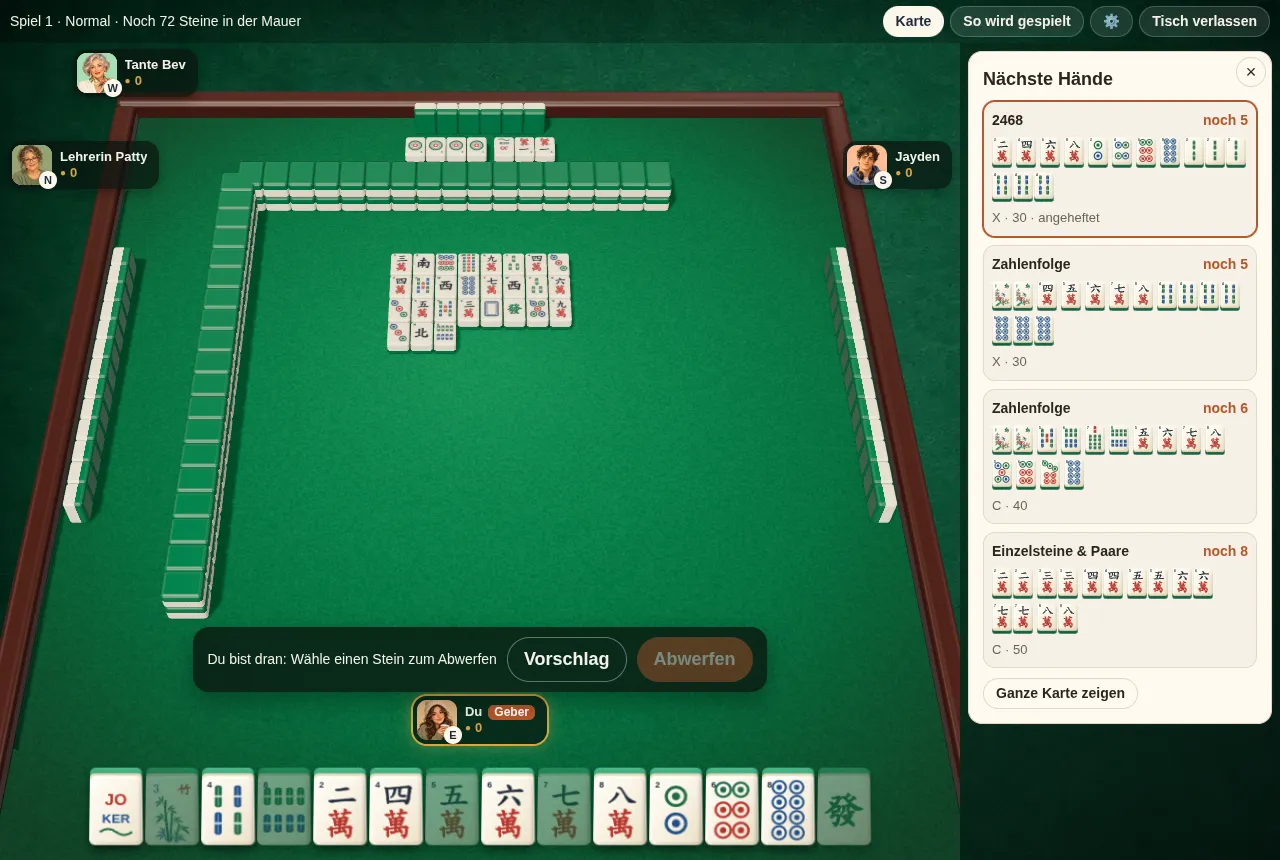
Das Feld „Nächste Hände“ rechts neben dem Tisch (mit „Karte“ oben am Tisch ein- und ausblenden; auf schmalen Bildschirmen schiebt es sich von rechts über den Tisch) wird nach jedem Ziehen und Tauschen neu berechnet und zeigt die vier Hände, mit denen du am schnellsten gewinnen kannst:
- Kategorie und fehlende Steine: „noch 3“ heißt, mit 3 passenden Steinen hast du Mah Jongg. Ist die Hand vollständig, steht dort „Komplett!“.
- Die konkreten Steine: Passend zu deiner aktuellen Hand werden die besten Farben und Zahlen gewählt und alle 14 Zielsteine angezeigt.
- X / C und Punkte: ob offene Gruppen erlaubt sind oder die Hand verdeckt sein muss, und was sie wert ist.
Es blendet Hände, die nicht mehr möglich sind, automatisch aus: Wurden die Steine, die dir fehlen, schon abgeworfen oder von anderen ausgelegt, und reicht der Rest (plus Joker) nicht mehr, erscheint diese Hand nicht. Das berechnen viele Mahjong-Apps nicht.
Eine Hand anheften
Tippe im Feld auf eine beliebige Hand, um sie anzuheften:
- Steine auf deiner Hand, die diese Hand nicht braucht, werden blasser – so siehst du sofort, was du abwerfen kannst.
- Die angeheftete Hand bleibt im Feld, auch wenn sie nicht mehr zu den nächsten gehört. Wird sie unmöglich, ist sie als „Tot“ markiert, damit du die Richtung wechselst.
- Tippst du sie noch einmal an, wird sie wieder gelöst.
Die ganze Karte
Tippe auf „Ganze Karte zeigen“, um die vollständige Karte aufzuklappen – alle 10 Kategorien und 50 Hände. Hände, mit denen du schon gewonnen hast, sind abgehakt.
Vorschläge
Beim Charleston und beim Abwerfen gibt es die Schaltfläche „Vorschlag“:
- Charleston: wählt die 3 Steine, die du am wenigsten brauchst.
- Abwerfen: wählt den Stein, der deinen nächsten Händen am wenigsten schadet.
Ein Vorschlag wählt nur aus. Du musst trotzdem selbst auf „3 weitergeben“ oder „Abwerfen“ tippen und kannst die Auswahl vorher ändern.
Einstellungen
Über das Zahnrad oben rechts öffnest du die Einstellungen:
| Einstellung | Wirkung |
|---|---|
| Tempo der Computergegner | Langsam, Normal, Schnell. Wähle Langsam, wenn du genau sehen willst, was die Bots abwerfen |
| Abwerfen bestätigen (zweimal tippen) | Eingeschaltet musst du zweimal tippen (oder einmal und dann „Abwerfen“), damit ein Stein abgeworfen wird – schützt vor Fehlgriffen auf dem Handy |
| Nächste Hände neben dem Tisch anzeigen | Eingeschaltet öffnet sich das Kartenfeld auf breiten Bildschirmen gleich zu Spielbeginn; ausgeschaltet öffnest du es selbst mit „Karte“ – für alle, die sich selbst herausfordern wollen |
| Vorgeschlagenen Stein zum Weitergeben oder Abwerfen hervorheben | Beim Charleston und Abwerfen erscheint unter dem vorgeschlagenen Stein ein goldener Punkt |
| Ton | Geräusche beim Abwerfen, Ansagen und bei Mah Jongg |
| Steingröße | Normal, Groß, Sehr groß. Bei müden Augen oder auf dem Tablet lohnt sich eine größere Stufe |
| Design | System, Hell, Dunkel |
Alle Einstellungen werden auf diesem Gerät gespeichert und sind beim nächsten Mal noch da.
Als NächstesStrategie für Einsteiger →