Para ir más allá
El asistente y los ajustes
El panel de la tarjeta calcula al instante tus manos más cercanas y cuántas fichas te faltan, y descarta solo las manos que ya no se pueden formar. En los ajustes puedes agrandar las fichas, cambiar la velocidad y activar o desactivar las ayudas.
Manos más cercanas
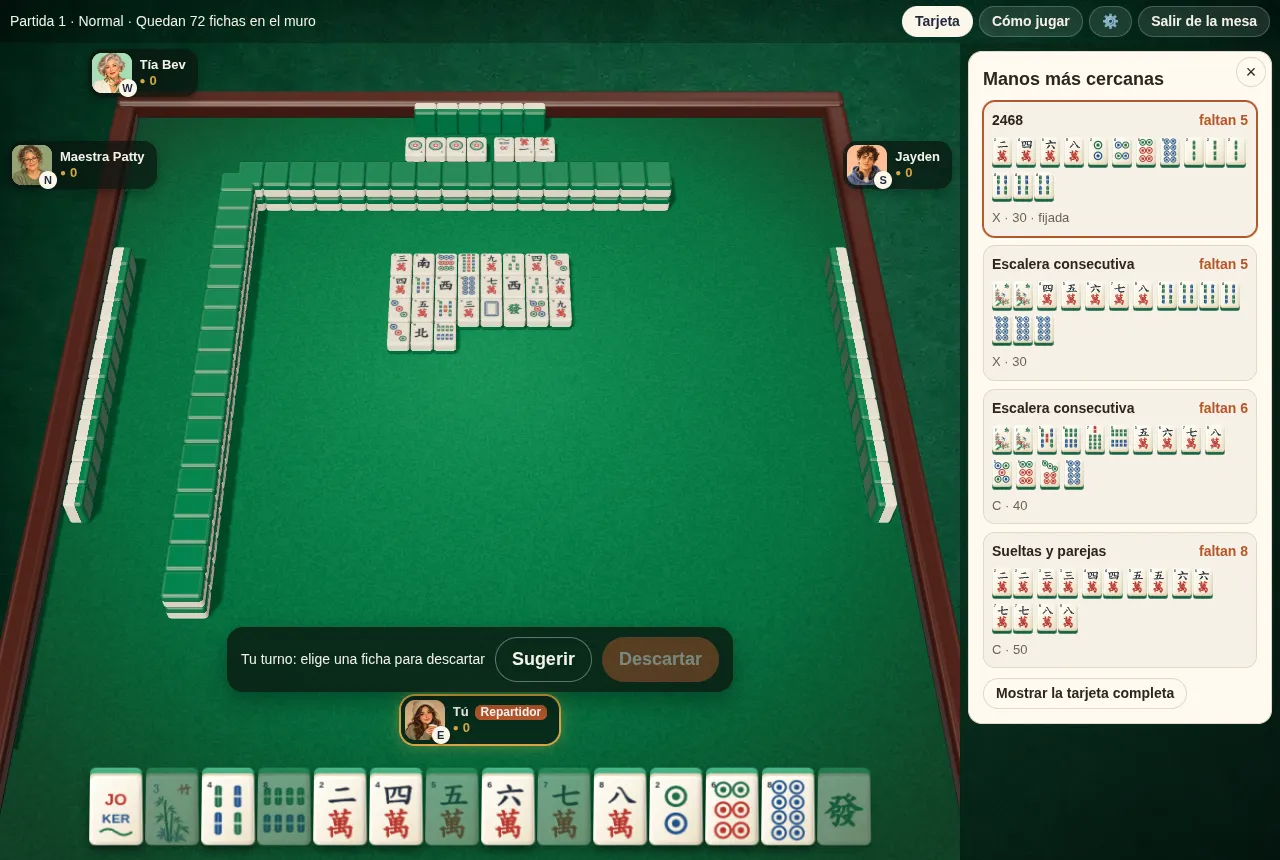
A la derecha de la mesa (se abre y se cierra con «Tarjeta», arriba de la mesa; en pantallas estrechas se desliza desde la derecha sobre la mesa), «Manos más cercanas» se recalcula cada vez que robas o pasas fichas y muestra las cuatro manos que puedes completar más rápido:
- Categoría y cuántas fichas faltan: «faltan 3» significa que con 3 fichas correctas más harás Mah Jongg. Cuando la mano está completa, aparece «¡Completa!».
- Las fichas concretas: según tu mano actual, elige el palo y los números que mejor te encajan y dibuja las 14 fichas que debes reunir.
- X / C y valor: si se puede exponer o es oculta, y cuántos puntos vale.
Descarta automáticamente las manos que ya no se pueden formar: si las fichas que te faltan ya se descartaron o se expusieron y las que quedan (más los comodines) no te alcanzan, esa mano deja de aparecer. Es algo que muchas apps de mahjong no calculan.
Fijar una mano
Toca cualquier mano del panel para fijarla:
- Las fichas de tu mano que no le sirven se atenúan, así ves de un vistazo qué descartar.
- La mano fijada se queda en el panel aunque deje de ser de las más cercanas, y si ya no se puede formar aparece como «Muerta» para avisarte de que cambies de rumbo.
- Vuelve a tocarla para dejar de fijarla.
La tarjeta completa
Pulsa «Mostrar la tarjeta completa» para desplegar toda la tarjeta, con sus 10 categorías y 50 manos. Las manos con las que ya ganaste aparecen marcadas.
Sugerir
Tanto en el Charleston como al descartar tienes el botón «Sugerir»:
- En el Charleston: elige por ti las 3 fichas que menos te sirven.
- Al descartar: elige la ficha que menos afecta a tus manos más cercanas.
La sugerencia solo selecciona las fichas; tú sigues teniendo que pulsar «Pasar» o «Descartar», y puedes cambiarlas antes.
Ajustes
El engranaje de la esquina superior derecha abre los ajustes:
| Ajuste | Para qué sirve |
|---|---|
| Velocidad de la computadora | Lenta, Normal o Rápida. Elige Lenta si quieres ver bien lo que descartan los bots |
| Confirmar antes de descartar | Si está activado, hay que tocar dos veces (o tocar y pulsar «Descartar») para descartar; evita toques accidentales en el teléfono |
| Mostrar las manos más cercanas junto a la mesa | Si está activado, en pantallas anchas el panel de la tarjeta se abre al empezar la partida; si lo desactivas, tendrás que abrirlo tú con «Tarjeta». Para cuando quieras ponerte a prueba |
| Resaltar una ficha sugerida para pasar o descartar | En el Charleston y al descartar, aparece un punto dorado debajo de la ficha sugerida |
| Sonido | Los sonidos al descartar, reclamar y hacer Mah Jongg |
| Tamaño de las fichas | Normal, Grande o Extra grande. Agrándalas si se te cansa la vista o juegas en tableta |
| Tema | Sistema, Claro u Oscuro |
Los ajustes se guardan en este dispositivo y siguen ahí la próxima vez.
A continuaciónEstrategia para principiantes →